
※この記事には広告を含みます。


「自分の事業のホームページを作りたいけれど、サーバーやドメインって難しそう…」と足踏みしていませんか?
実は、エックスサーバーのWordPressクイックスタートという機能を使えば、機械が苦手な方でも、たった10分ほどの手続きでホームページの準備がすべて完了します。
この記事では、専門知識ゼロでも迷わず進められるようにわかりやすく解説します。
そもそも「サーバー」と「ドメイン」って何?

契約の前に、まずはイメージを掴んでおきましょう。ホームページ作りは「家を建てること」によく例えられます。
- サーバー(土地): ホームページという「家」を置くための場所。
- ドメイン(住所): ネット上の住所(
https://○○○○○.comなど)。 - ホームページ(家): 実際に中身を整えていく建物。
エックスサーバーを契約することは、この「土地(サーバー)」と「住所(ドメイン)」をまとめて手に入れることだと思ってください。
準備するものリスト

手続きをスムーズに終えるために、以下の4つを用意しておきましょう。
- メールアドレス: 連絡用(GmailなどでOK)
- スマートフォン: 本人確認の番号(SMS)を受け取るため
- クレジットカード: 決済用
- 希望のドメイン名:
屋号.comやお名前.jpなど、URLにしたい文字列
失敗しない!エックスサーバーの申し込み手順
それでは、具体的にエックスサーバーの申し込みを進めていきましょう。
お申し込みフォームへ
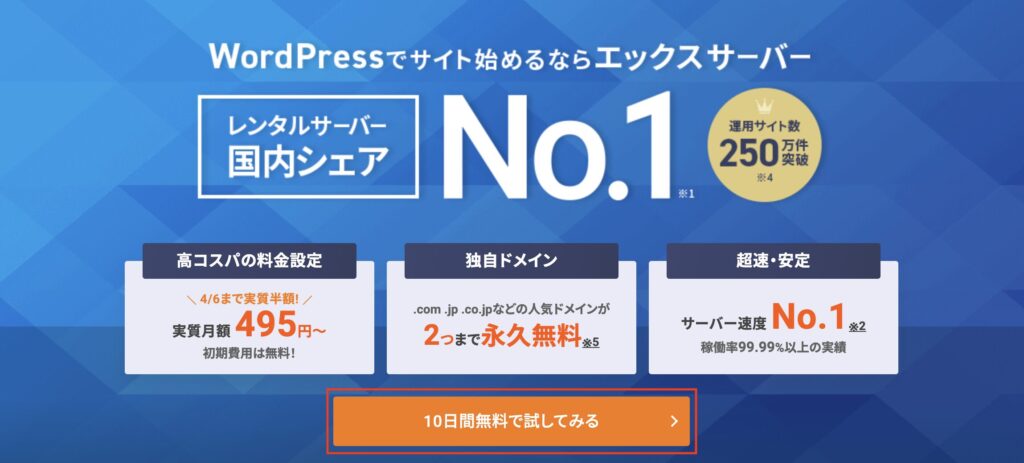
- エックスサーバー公式サイトにアクセスし、「 10日間無料で試してみる」または「お申し込み」ボタンをクリックします。

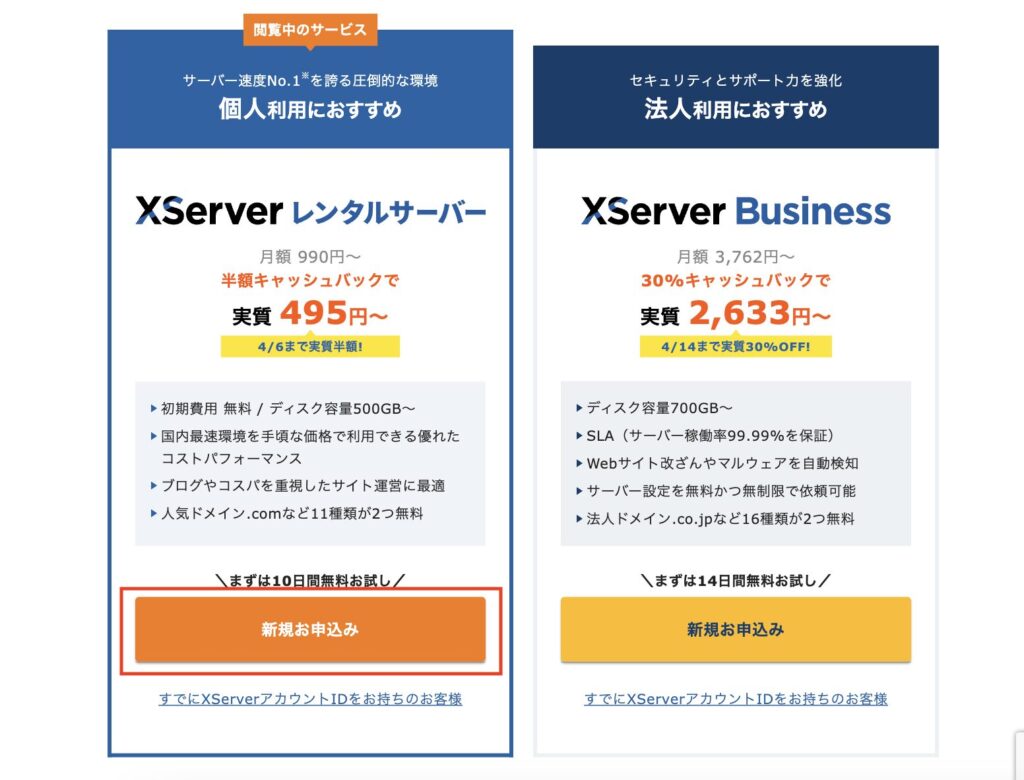
- 個人利用におすすめ「Xサーバーレンタルサーバー」を選択し、「新規お申し込み」ボタンをクリックします。
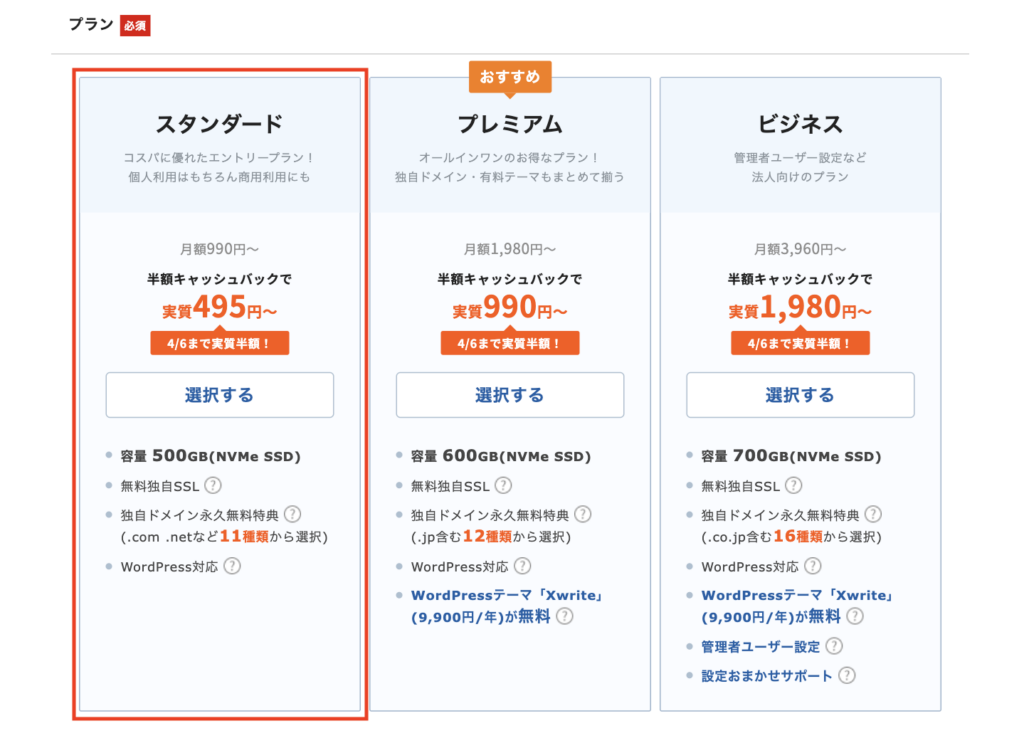
プランの選択
- プラン: 一番安価な「スタンダード」で十分すぎるほどの機能があります。小〜中規模サイトであれば、スタンダードプランでOKです。(後からプラン変更も可能)
- サーバーID:サーバーIDはアカウント名のようなものなので自由に決めてOKです。
サーバーIDは初期ドメインとしてサイト作成もできますが、サーバー契約期間だけ使えるものであるため、エックスサーバーを解約すると使えなくなります。そのため、初期ドメインではなく、自分で取得した「独自ドメイン」を使ってサイト運用することが多いです。
デフォルトで入力されている文字をそのまま使ってももちろんOKです。

- WordPressクイックスタート: WordPressクイックスタートを利用する方は「利用する」にチェックを入れてください。
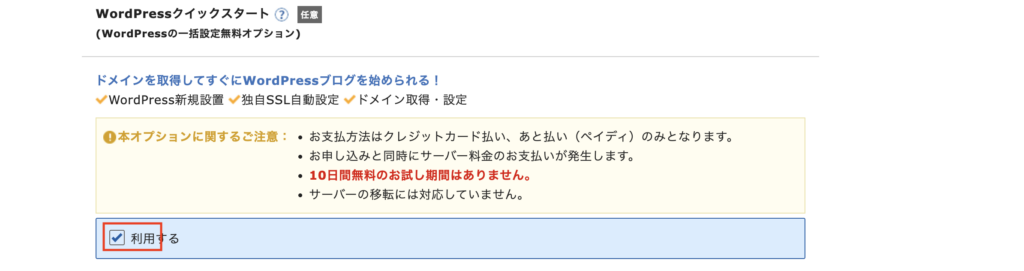
※注意: クイックスタートを利用すると「10日間無料お試し」は適用されず、申し込みと同時にサーバー料金の支払いが発生します。その代わり面倒な設定(ドメインの紐付けなど)をすべてシステムが代行してくれます。初心者さんにはこちらが断然おすすめです。
- 契約期間:契約期間が長いほど割安になります。まずはお試しで運用したい方は最短3ヶ月から選ぶことができます。
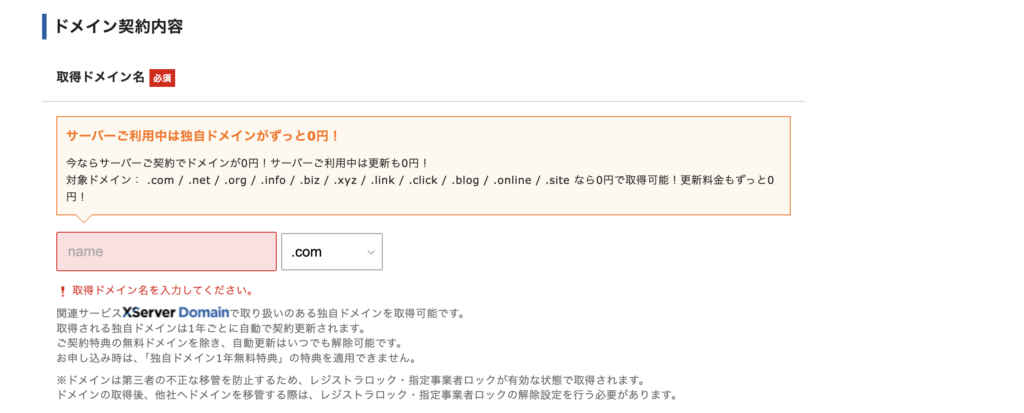
ドメイン契約内容の入力
希望するドメインを入力します。
すでに他の人が取得しているドメインは選べないので、「取得可能」のものを選択してください。
お支払いと本人確認
クレジットカード情報を入力し、最後にスマートフォンに届く確認コードを入力すれば完了です!
申し込みが完了すると、エックスサーバーから「【xserver】■重要■サーバーアカウント設定完了のお知らせ」というメールが届きます。
ただし、すぐに自分のサイトが見られるわけではありません。 1時間〜24時間ほど時間がかかる場合がありますのでお待ちください。
WordPress情報の入力
以下の情報を入力します。
- ブログ名
- ユーザー名
- パスワード
- メールアドレス
ユーザー名とパスワードはWordPressの管理画面ログイン時に使うので、必ずメモをしておいてください。
「テーマ」は無料デフォルトテーマでOKです。(後ほど変更可能)
項目をすべて入力したら「Xserverアカウントの登録へ進む」ボタンをクリック。
お客様情報の入力
ガイドに従ってそれぞれの項目を入力して、「次へ進む」をクリックします。
認証コードの入力
登録したメールアドレスに認証コードが送られてきますので、入力し「次へ進む」をクリックします。
入力内容の確認
入力内容を確認して問題なければ「SMS・電話認証に進む」をクリックします。
ガイドに従って、音声またはテキストで認証コードを取得し、5桁の数字を入力します。
「認証して申し込みを完了する」をクリックして申し込みは完了です。
以上でサーバー・ドメインの申し込みは完了です。

